
Blog
IPTV Smarters Pro auf dem Firestick installieren: Die ultimative Schritt-für-Schritt Anleitung

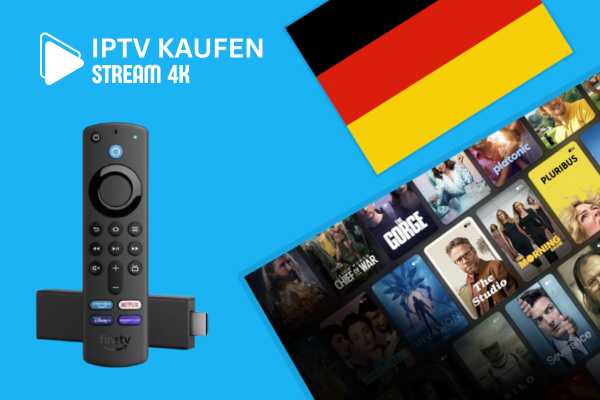
Sie haben sich entschieden, IPTV kaufen, und möchten nun das beste Streaming-Erlebnis auf Ihrem Amazon Fire TV Stick genießen? Die App IPTV Smarters Pro ist die absolute Nummer eins unter den Playern. Sie ist benutzerfreundlich, schnell und unterstützt 4K-Inhalte.
Da die App nicht direkt im Amazon App Store verfügbar ist, zeigen wir Ihnen in dieser Anleitung genau, wie Sie sie in wenigen Minuten per “Sideload” installieren.
Schritt 1: Den Firestick für externe Apps vorbereiten
Bevor Sie die App installieren können, müssen Sie Ihrem Firestick erlauben, Apps aus unbekannten Quellen zuzulassen.
- Schalten Sie Ihren Firestick ein und gehen Sie auf das Zahnrad-Symbol (Einstellungen) auf der rechten Seite.
- Klicken Sie auf Mein Fire TV.
- Wählen Sie Entwickleroptionen.
- Hinweis: Falls Sie „Entwickleroptionen“ nicht sehen, gehen Sie auf „Info“ und klicken Sie 7-mal schnell hintereinander auf den Namen Ihres Geräts (z.B. Fire TV Stick 4K), bis die Meldung „Sie sind jetzt ein Entwickler“ erscheint.
- Stellen Sie sicher, dass Apps aus unbekannten Quellen auf AN geschaltet ist.
Schritt 2: Die „Downloader“ App installieren
Um IPTV Smarters Pro herunterzuladen, benötigen wir ein Hilfsprogramm namens „Downloader“.
- Gehen Sie zurück zum Startbildschirm und klicken Sie auf Suchen (Lupen-Symbol).
- Geben Sie „Downloader“ ein und installieren Sie die App mit dem orangefarbenen Symbol.
- Öffnen Sie die Downloader-App und erlauben Sie den Zugriff auf Ihre Dateien.
Schritt 3: IPTV Smarters Pro herunterladen und installieren
Jetzt laden wir die eigentliche App herunter.
- In der Downloader-App sehen Sie eine Adresszeile. Geben Sie dort den folgenden Zahlencode oder Link ein:
78522(Dies ist der gängige Kurzcode für den direkten Download von Smarters Pro) oder nutzen Sie die offizielle URL der APK. - Klicken Sie auf Go. Der Download startet automatisch.
- Sobald der Download fertig ist, öffnet sich ein Fenster. Klicken Sie unten rechts auf Installieren.
- Nach der Installation klicken Sie auf Fertig (Done) und löschen die Download-Datei, um Speicherplatz auf Ihrem Stick zu sparen.
Schritt 4: IPTV Smarters Pro einrichten & Streaming starten
Jetzt kommt der spannende Teil: Die Verbindung zu Ihrem IPTV-Service.
- Öffnen Sie die IPTV Smarters Pro App auf Ihrem Firestick.
- Akzeptieren Sie die Nutzungsbedingungen.
- Wählen Sie “Login with Xtream Codes API” (Dies ist die stabilste und schnellste Methode).
- Geben Sie nun Ihre Zugangsdaten ein, die Sie von uns erhalten haben, nachdem Sie Ihr IPTV gekauft haben:
- Any Name: Geben Sie einen beliebigen Namen ein (z. B. “Mein IPTV”).
- Username: Ihr persönlicher Benutzername.
- Password: Ihr persönliches Passwort.
- Portal URL: Die Server-Adresse (z. B.
http://beispiel-dns.com:80).
- Klicken Sie auf Add User.
Fertig! Genießen Sie Ihr Programm
Die App lädt nun die Kanäle, Filme und Serien herunter. Dies kann beim ersten Mal ein bis zwei Minuten dauern. Danach haben Sie vollen Zugriff auf über 15.000 Sender in HD und 4K!
Warum IPTV Smarters Pro?
- EPG (Programmzeitschrift): Sehen Sie immer, was gerade läuft.
- Favoriten: Speichern Sie Ihre Lieblingssender für schnellen Zugriff.
- Kindersicherung: Sperren Sie nicht jugendfreie Inhalte mit einem Pin.
- Multi-Screen: Schauen Sie mehrere Sender gleichzeitig.
Zusammenfassung für den schnellen Leser:
- Entwickleroptionen am Firestick aktivieren.
- Downloader App aus dem Amazon Store laden.
- Link/Code in Downloader eingeben und IPTV Smarters Pro installieren.
- Mit Xtream Codes Zugangsdaten einloggen.
- Stabil und pufferfrei streamen!